问题现象
PC应用使用OffscreenCanvas离屏画布绘制鼠标路径,绘制路径不平滑,特别是快速移动鼠标时,出现明显折线。
问题效果如下:
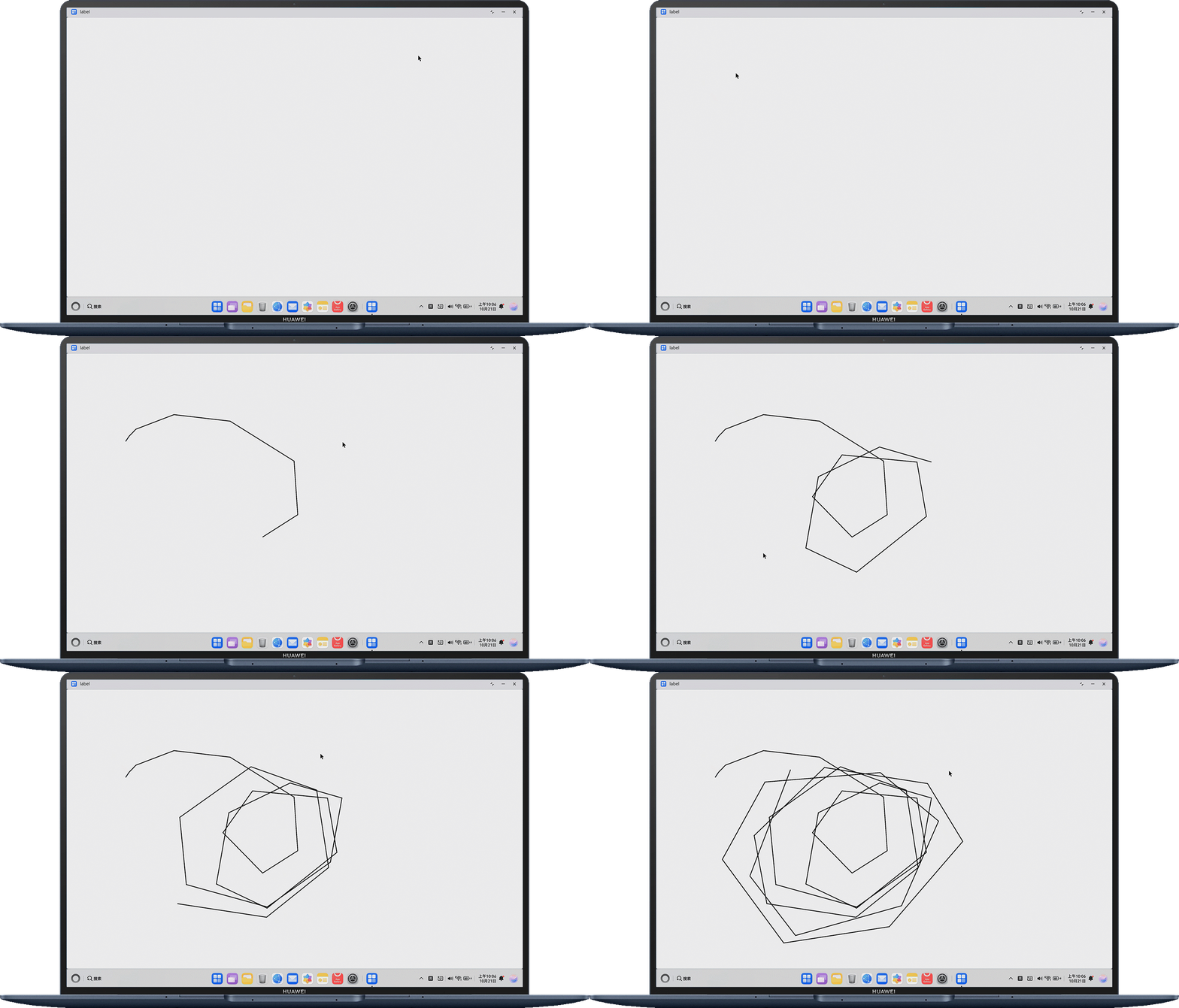
问题代码如下:
import { display } from '@kit.ArkUI';

// 绘画状态接口
export class DrawingState {
  isDrawing: boolean = false;
  currentColor: string = 'rgb(0,255,0)';
  currentSize: number = 5;
  startX: number = 0;
  startY: number = 0;
}

/**
 *  canvas绘画工具类
 */
@ObservedV2
export class CanvasUtils {
  static instance: CanvasUtils | null = null;

  static getInstance() {
    if (!CanvasUtils.instance) {
      CanvasUtils.instance = new CanvasUtils();
    }
    return CanvasUtils.instance;
  }

  canvasRenderingContext: CanvasRenderingContext2D = new CanvasRenderingContext2D(new RenderingContextSettings(true));
  offscreenCanvas = new OffscreenCanvasRenderingContext2D(this.getWidth(), this.getHeight());
  @Trace drawingState: DrawingState = {
    isDrawing: false,
    currentColor: '#000000',
    currentSize: 3,
    startX: 0,
    startY: 0
  };

  // 初始化画布
  initCanvas() {
    // 填充背景色
    this.offscreenCanvas.fillStyle = '#000';
    // 填充一个矩形
    this.offscreenCanvas.fillRect(0, 0, this.getWidth(), this.getHeight());
    this.offscreenCanvas.lineCap = 'round';
    this.offscreenCanvas.lineJoin = 'round';
    this.canvasRenderingContext.transferFromImageBitmap(this.offscreenCanvas.transferToImageBitmap());
  }


  getWidth() {
    const displayInstance = display.getDefaultDisplaySync();
    return displayInstance.width;
  }

  getHeight() {
    const displayInstance = display.getDefaultDisplaySync();
    return displayInstance.height;
  }


  // 设置绘画样式
  setupDrawingStyle() {
    this.offscreenCanvas.strokeStyle = this.drawingState.currentColor;
    this.offscreenCanvas.lineWidth = this.drawingState.currentSize;
    this.offscreenCanvas.globalCompositeOperation = 'source-over';
    this.offscreenCanvas.shadowBlur = 0;
    this.canvasRenderingContext.transferFromImageBitmap(this.offscreenCanvas.transferToImageBitmap());
  }

  // 开始绘画
  startDrawing(event: MouseEvent) {
    this.drawingState.isDrawing = true;
    this.drawingState.startX = event.displayX;
    this.drawingState.startY = event.displayY;
    this.setupDrawingStyle();
    this.offscreenCanvas.beginPath();
    this.offscreenCanvas.moveTo(event.displayX, event.displayY);
    this.canvasRenderingContext.transferFromImageBitmap(this.offscreenCanvas.transferToImageBitmap());
  }

  // 绘画中
  drawing(event: MouseEvent) {
    if (!this.drawingState.isDrawing) {
      return;
    }
    // 从当前点到指定点路径连接
    this.offscreenCanvas.lineTo(event.displayX, event.displayY);
    // 根据当前路径进行边框绘制操作
    this.offscreenCanvas.stroke();
    this.offscreenCanvas.globalCompositeOperation = 'source-over';
    this.canvasRenderingContext.transferFromImageBitmap(this.offscreenCanvas.transferToImageBitmap());
  }


  // 结束绘画
  stopDrawing() {
    if (this.drawingState.isDrawing) {
      this.drawingState.isDrawing = false;
      this.offscreenCanvas.globalCompositeOperation = 'source-over';
      this.canvasRenderingContext.transferFromImageBitmap(this.offscreenCanvas.transferToImageBitmap());
    }
  }
}

@Entry
@Component
struct Index {
  canvasUtils: CanvasUtils = CanvasUtils.getInstance();

  build() {
    Stack({ alignContent: Alignment.TopStart }) {

      // 画布
      Canvas(this.canvasUtils.canvasRenderingContext)
        .width('100%')
        .height('100%')
        .backgroundColor(Color.White)
        .border({ width: 3, color: '#dee2e6' })
        .borderRadius(10)
        .margin({ bottom: 20 })
        .onMouse((event: MouseEvent) => {
          if (event.action === MouseAction.Press) {
            this.canvasUtils.setupDrawingStyle();
            this.canvasUtils.startDrawing(event);
          } else if (event.action === MouseAction.Move) {
            this.canvasUtils.drawing(event);

          } else if (event.action === MouseAction.Release) {
            this.canvasUtils.stopDrawing();
          }
        });
    }
    .width('100%')
    .height('100%')
    .backgroundColor('#000');
  }
}
背景知识
- Canvas提供画布组件,用于绘制图形。
- CanvasRenderingContext2D是用于在Canvas上进行绘制的画笔,在主线程上通过CPU进行绘制。
- OffscreenCanvas是离屏绘制的画笔,在单独的线程中通过GPU进行绘制。
- onMouse是鼠标被移动或点击时触发的回调,返回的数据中包含路径中的坐标点。
问题定位
问题代码中主要通过onMouse获取鼠标路径中的各个点的坐标,通过lineTo方法将这些点连接起来,进而实现了绘制鼠标移动路径的方法。其中,onMouse的回调频率与屏幕刷新率相关,刷新率越高,触发频率越高。通过GPU进行绘制的OffscreenCanvas在绘制速度上不如使用CPU进行绘制CanvasRenderingContext2D。
分析结论
由于屏幕刷新率不足和OffscreenCanvas绘制速度较慢,导致了问题代码在快速移动鼠标时出现明显折线。其中,离屏渲染和在屏渲染是出现明显折线的主要原因。当刷新率提升时,也能在一定程度上优化体验。
以下是不同刷新率+离屏/在屏渲染的比较:
120Hz刷新率+离屏渲染:

60Hz刷新率+在屏渲染:

120Hz刷新率+在屏渲染:

修改建议
将离屏渲染OffscreenCanvas改为在屏渲染CanvasRenderingContext2D,即可显著提升绘制性能。同时,建议在PC设备的设置中将屏幕刷新率改为120Hz,优化体验。
示例代码如下:
import { display } from '@kit.ArkUI';

// 绘画状态接口
export class DrawingState {
  isDrawing: boolean = false;
  currentColor: string = 'rgb(0,255,0)';
  currentSize: number = 5;
  startX: number = 0;
  startY: number = 0;
}

/**
 *  canvas绘画工具类
 */
@ObservedV2
export class CanvasUtils {
  static instance: CanvasUtils | null = null;
  static getInstance() {
    if (!CanvasUtils.instance) {
      CanvasUtils.instance = new CanvasUtils();
    }
    return CanvasUtils.instance;
  }

  canvasRenderingContext: CanvasRenderingContext2D = new CanvasRenderingContext2D(new RenderingContextSettings(true));
  @Trace drawingState: DrawingState = {
    isDrawing: false,
    currentColor: '#000000',
    currentSize: 3,
    startX: 0,
    startY: 0
  };

  // 初始化画布
  initCanvas() {
    // 填充背景色
    this.canvasRenderingContext.fillStyle = '#000';
    // 填充一个矩形
    this.canvasRenderingContext.fillRect(0, 0, this.getWidth(), this.getHeight());
    this.canvasRenderingContext.lineCap = 'round';
    this.canvasRenderingContext.lineJoin = 'round';
  }

  getWidth() {
    const displayInstance = display.getDefaultDisplaySync();
    return displayInstance.width;
  }

  getHeight() {
    const displayInstance = display.getDefaultDisplaySync();
    return displayInstance.height;
  }

  // 设置绘画样式
  setupDrawingStyle() {
    this.canvasRenderingContext.strokeStyle = this.drawingState.currentColor;
    this.canvasRenderingContext.lineWidth = this.drawingState.currentSize;
    this.canvasRenderingContext.globalCompositeOperation = 'source-over';
    this.canvasRenderingContext.shadowBlur = 0;
  }

  // 开始绘画
  startDrawing(event: MouseEvent) {
    this.drawingState.isDrawing = true;
    this.drawingState.startX = event.displayX;
    this.drawingState.startY = event.displayY;
    this.setupDrawingStyle();
    this.canvasRenderingContext.beginPath();
    this.canvasRenderingContext.moveTo(event.displayX, event.displayY);
  }

  // 绘画中
  drawing(event: MouseEvent) {
    if (!this.drawingState.isDrawing) {
      return;
    }
    // 从当前点到指定点路径连接
    this.canvasRenderingContext.lineTo(event.displayX, event.displayY);
    // 根据当前路径进行边框绘制操作
    this.canvasRenderingContext.stroke();
    this.canvasRenderingContext.globalCompositeOperation = 'source-over';
  }

  // 结束绘画
  stopDrawing() {
    if (this.drawingState.isDrawing) {
      this.drawingState.isDrawing = false;
      this.canvasRenderingContext.globalCompositeOperation = 'source-over';
    }
  }
}

@Entry
@Component
struct CanvasRenderingContext2DDemo {
  canvasUtils: CanvasUtils = CanvasUtils.getInstance();

  build() {
    Stack({ alignContent: Alignment.TopStart }) {
      // 画布
      Canvas(this.canvasUtils.canvasRenderingContext)
        .width('100%')
        .height('100%')
        .backgroundColor(Color.White)
        .border({ width: 3, color: '#dee2e6' })
        .borderRadius(10)
        .margin({ bottom: 20 })
        .onMouse((event: MouseEvent) => {
          if (event.action === MouseAction.Press) {
            this.canvasUtils.setupDrawingStyle();
            this.canvasUtils.startDrawing(event);
          } else if (event.action === MouseAction.Move) {
            this.canvasUtils.drawing(event);

          } else if (event.action === MouseAction.Release) {
            this.canvasUtils.stopDrawing();
          }
        });
    }
    .width('100%')
    .height('100%')
    .backgroundColor('#000');
  }
}