解决方案
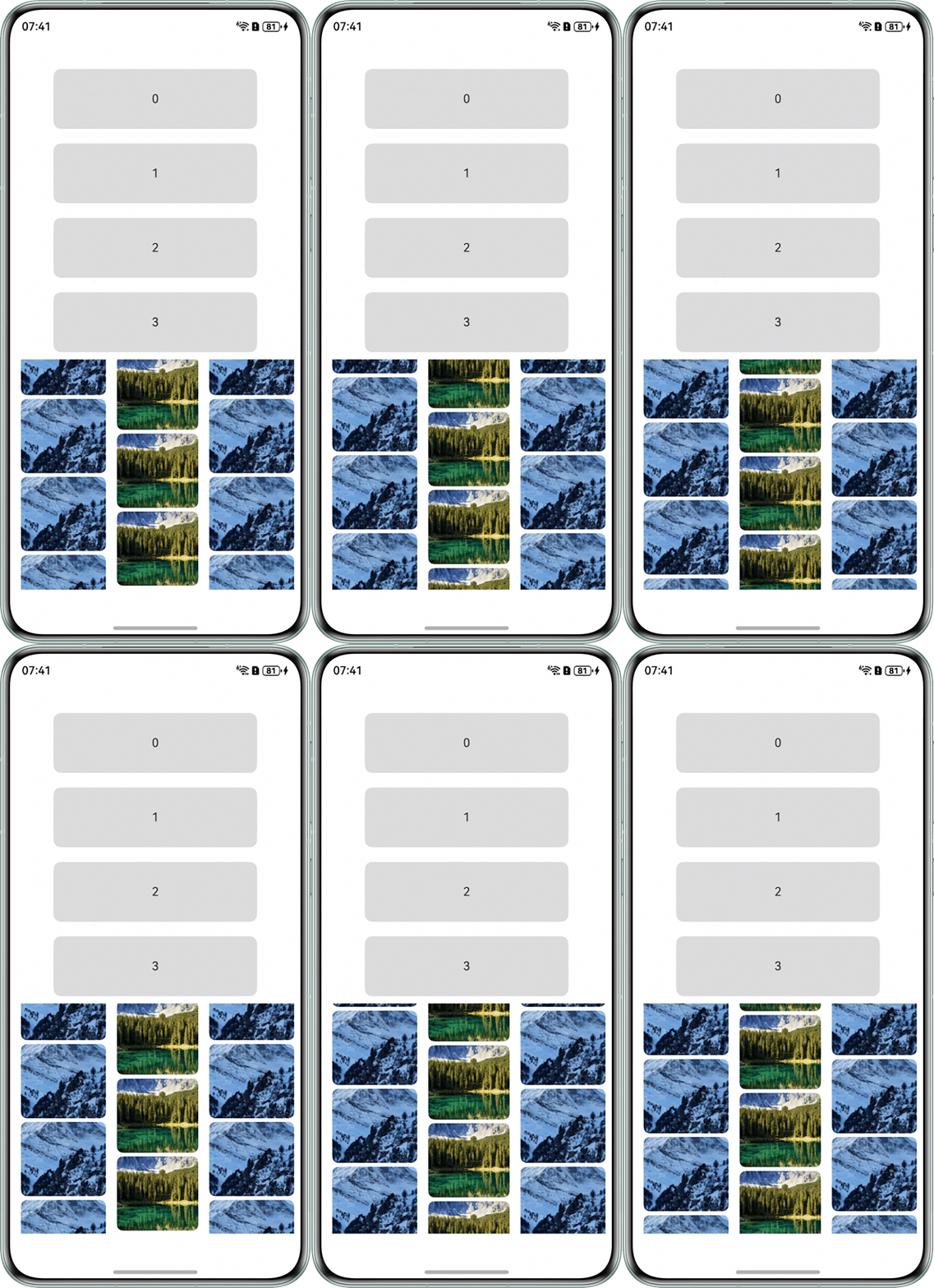
- 实现包含三个垂直滚动Swiper组件的界面,每个组件显示不同数量的项目。定义MyDataSource类实现IDataSource接口,管理数据源。在aboutToAppear方法中初始化数据,并通过SwiperFlow构建器创建Swiper组件,使用LazyForEach渲染数据项。
- Swiper组件配置为垂直滚动、自动播放和循环模式,实现流畅的数据展示。要实现组件自动滑动时较为平顺,需要将Swiper组件的curve属性设置为Curve.Linear,且duration属性设置为自动滚动的时长。示例代码如下:
class BasicDataSource<T> implements IDataSource {
  private listeners: DataChangeListener[] = [];
  private originDataArray: T[] = [];

  public totalCount(): number {
    return 0;
  }

  public getData(index: number): T {
    return this.originDataArray[index];
  }

  // 注册数据改变的监听器。
  registerDataChangeListener(listener: DataChangeListener): void {
    if (this.listeners.indexOf(listener) < 0) {
      console.info('add listener');
      this.listeners.push(listener);
    }
  }

  // 注销数据改变的监听器。
  unregisterDataChangeListener(listener: DataChangeListener): void {
    const pos = this.listeners.indexOf(listener);
    if (pos >= 0) {
      console.info('remove listener');
      this.listeners.splice(pos, 1);
    }
  }

  // 重新加载数据完成后调用
  notifyDataReload(): void {
    this.listeners.forEach(listener => {
      listener.onDataReloaded();
    });
  }

  // 添加数据完成后调用
  notifyDataAdd(index: number): void {
    this.listeners.forEach(listener => {
      listener.onDataAdd(index);
    });
  }

  // 改变数据完成后调用
  notifyDataChange(index: number): void {
    this.listeners.forEach(listener => {
      listener.onDataChange(index);
    });
  }

  // 删除数据完成后调用
  notifyDataDelete(index: number): void {
    this.listeners.forEach(listener => {
      listener.onDataDelete(index);
    });
  }

  notifyDataMove(from: number, to: number): void {
    this.listeners.forEach(listener => {
      listener.onDataMove(from, to);
    });
  }
}

export class MyListDataSource<T> extends BasicDataSource<T> {
  dataArray: T[] = [];

  public totalCount(): number {
    return this.dataArray.length;
  }

  public getData(index: number): T {
    return this.dataArray[index];
  }

  public addData(index: number, data: T): void {
    this.dataArray.splice(index, 0, data);
    this.notifyDataAdd(index);
  }

  // 添加数据
  public pushData(data: T): void {
    this.dataArray.push(data);
    this.notifyDataAdd(this.dataArray.length - 1);
    console.info('this.data', JSON.stringify(this.dataArray));
  }

  // 修改数据
  public changeData(index: number, data: T): void {
    this.dataArray.splice(index, 1, data);
    this.notifyDataChange(index);
  }

  // 删除数据
  public deleteData(index: number): void {
    this.dataArray.splice(index, 1);
    this.notifyDataDelete(index);
  }

  // 移动数据
  public moveData(from: number, to: number): void {
    let temp: T = this.dataArray[from];
    this.dataArray[from] = this.dataArray[to];
    this.dataArray[to] = temp;
    this.notifyDataMove(from, to);
  }

  // 修改全部数据
  public modifyAllData(): void {
    this.dataArray = [];
    // 通知LazyForEach需要重建所有子节点
    this.notifyDataReload();
  }
}

@Observed
class imageList {
  id: string = '';
  picUrl: string | Resource = '';
}

/**
 *
 * 为了实现一个包含三个垂直滚动Swiper组件的界面,每个组件显示不同数量的项目。
 * 定义MyDataSource类实现了IDataSource接口,用于管理数据源。
 * 在aboutToAppear方法中初始化数据,并通过SwiperFlow构建器创建Swiper组件,使用LazyForEach渲染数据项。
 * Swiper组件配置为垂直滚动、自动播放和循环模式,实现流畅的数据展示。
 * 要实现组件自动滑动时较为平顺,需要将Swiper组件的curve属性设置为Curve.Linear,且duration属性设置为自动滚动的时长。
 * */
@Entry
@Component
struct SwiperExample {
  @State imageData1: MyListDataSource<imageList> = new MyListDataSource();
  @State imageData2: MyListDataSource<imageList> = new MyListDataSource();
  @State imageData3: MyListDataSource<imageList> = new MyListDataSource();
  @State isRefreshing: boolean = false;
  @State arr: String[] = ['0', '1', '2', '3'];

  aboutToAppear(): void {
    this.getImageList();
  }

  getImageList() {
    let list: imageList[] = [{
      'id': '1956619377562xxx',
      'picUrl': 'https://xxx'
    }];
    const defaultImage: imageList = { id: '-1', picUrl: '' };
    while (list.length < 9) {
      list.push({
        id: String(list.length + 1),
        picUrl: defaultImage.picUrl
      });
    }
    // 将数组分成三份
    const chunkSize = Math.ceil(list.length / 3);
    const chunk1 = list.slice(0, chunkSize);
    const chunk2 = list.slice(chunkSize, chunkSize * 2);
    const chunk3 = list.slice(chunkSize * 2);
    // 为每一份数据创建无缝列表

    const chunk1sub = chunk1.length > 1 ? chunk1.slice(0, chunk1.length - 1) : chunk1;
    const seamlessChunk1 = [
      chunk1[chunk1.length - 1],
      ...chunk1,
      ...chunk1sub
    ];
    const chunk2sub = chunk2.length > 1 ? chunk2.slice(0, chunk2.length - 1) : chunk2;
    const seamlessChunk2 = [
      chunk2[chunk2.length - 1],
      ...chunk2,
      ...chunk2sub
    ];
    const chunk3sub = chunk3.length > 1 ? chunk3.slice(0, chunk3.length - 1) : chunk3;
    const seamlessChunk3 = [
      chunk3[chunk3.length - 1],
      ...chunk3,
      ...chunk3sub
    ];
    this.imageData1.dataArray = seamlessChunk1;
    this.imageData2.dataArray = seamlessChunk2;
    this.imageData3.dataArray = seamlessChunk3;
    this.imageData1.notifyDataReload();
    this.imageData2.notifyDataReload();
    this.imageData3.notifyDataReload();
  }

  updateImageList() {
    let list: imageList[] = [{
      'id': '1956619377562xxx',
      'picUrl': 'https://yyy'
    }];
    const defaultImage: imageList = { id: '-1', picUrl: '' };
    while (list.length < 9) {
      list.push({
        id: String(list.length + 1),
        picUrl: defaultImage.picUrl
      });
    }
    // 将数组分成三份
    const chunkSize = Math.ceil(list.length / 3);
    const chunk1 = list.slice(0, chunkSize);
    const chunk2 = list.slice(chunkSize, chunkSize * 2);
    const chunk3 = list.slice(chunkSize * 2);
    // 为每一份数据创建无缝列表
    const seamlessChunk1 = [chunk1[chunk1.length - 1], ...chunk1, chunk1[0], chunk1[1]] as imageList[];
    const seamlessChunk2 = [chunk2[chunk2.length - 1], ...chunk2, chunk2[0]] as imageList[];
    const seamlessChunk3 = [chunk3[chunk3.length - 1], ...chunk3, chunk3[0]] as imageList[];
    this.imageData1.dataArray = seamlessChunk1;
    this.imageData2.dataArray = seamlessChunk2;
    this.imageData3.dataArray = seamlessChunk3;
    this.imageData1.notifyDataReload();
    this.imageData2.notifyDataReload();
    this.imageData3.notifyDataReload();
  }

  build() {
    Column() {
      Refresh({ refreshing: $$this.isRefreshing }) {
        Scroll() {
          Column() {
            ForEach(this.arr, (item: string) => {
              Row() {
                Text('' + item)
                  .width('70%')
                  .height(80)
                  .fontSize(16)
                  .margin(10)
                  .textAlign(TextAlign.Center)
                  .borderRadius(10)
                  .backgroundColor('#ffdedbdb');
              };
            }, (item: string) => item);
            Row({ space: 5 }) {
              Swiper() {
                LazyForEach(this.imageData1, (item: imageList) => {
                  // 开发者使用时将app.media.scene替换为需要展示的图片。
                  Image(item.picUrl || $r('app.media.scene'))
                    .width('100%')
                    .height(112)
                    .borderRadius(8)
                    .padding({ left: 15 })
                    .alt($r('app.media.scene'));
                }, () => String(new Date().getTime()));
              }
              .width('33%')
              .indicator(false)
              .vertical(true)
              .index(1)
              .autoPlay(true)
              .interval(0)
              .duration(3000)
              .loop(true)
              .itemSpace(5)
              .displayCount(3)
              .curve(Curve.Linear)
              .disableSwipe(true);

              Swiper() {
                LazyForEach(this.imageData1, (item: imageList) => {
                  // 开发者使用时将app.media.scene1替换为需要展示的图片。
                  Image(item.picUrl || $r('app.media.scene1'))
                    .width('100%')
                    .height(112)
                    .borderRadius(8)
                    .padding({ left: 10, right: 10 })
                    .alt($r('app.media.scene1'));
                }, () => String(new Date().getTime()));
              }
              .width('33%')
              .indicator(false)
              .vertical(true)
              .index(1)
              .autoPlay(true)
              .interval(0)
              .duration(3000)
              .loop(true)
              .itemSpace(5)
              .displayCount(3)
              .curve(Curve.Linear)
              .disableSwipe(true);

              Swiper() {
                LazyForEach(this.imageData3, (item: imageList) => {
                  // 开发者使用时将app.media.scene替换为需要展示的图片。
                  Image(item.picUrl || $r('app.media.scene'))
                    .width('100%')
                    .height(112)
                    .borderRadius(8)
                    .padding({ right: 15 })
                    .alt($r('app.media.scene'));
                }, () => String(new Date().getTime()));
              }
              .width('33%')
              .indicator(false)
              .vertical(true)
              .index(1)
              .autoPlay(true)
              .interval(0)
              .duration(3000)
              .loop(true)
              .itemSpace(5)
              .displayCount(3)
              .curve(Curve.Linear)
              .disableSwipe(true);

            }
            .width('100%')
            .height('40%');
          };
        };
      }
      .onRefreshing(() => {
        setTimeout(() => {
          this.updateImageList();
          this.isRefreshing = false;
        }, 500);
      })
      .backgroundColor(Color.White)
      .refreshOffset(64)
      .pullToRefresh(true);
    }
    .width('100%')
    .height('100%')
    .justifyContent(FlexAlign.Center);
  }
}
效果如下图: